Dacă vă faceți afacerea vizibilă pentru clienți, trebuie să generați și să plasați carduri de masă pe fiecare masă. Aceste carduri conțin un cod QR pe care clienții îl pot scana pentru a vizualiza afacerea dvs. online, a răsfoi meniul și a interacționa cu serviciile dvs. de pe telefoanele lor.
Puteți genera carduri de masă din paginile Experiența clienților (https://admin.mobirest.business/settings/ordering-settings) sau Gestionare aranjament (https://admin.mobirest.business/layout-management). Pur și simplu navigați la una dintre aceste pagini, faceți clic pe butonul „Generare” și apoi:
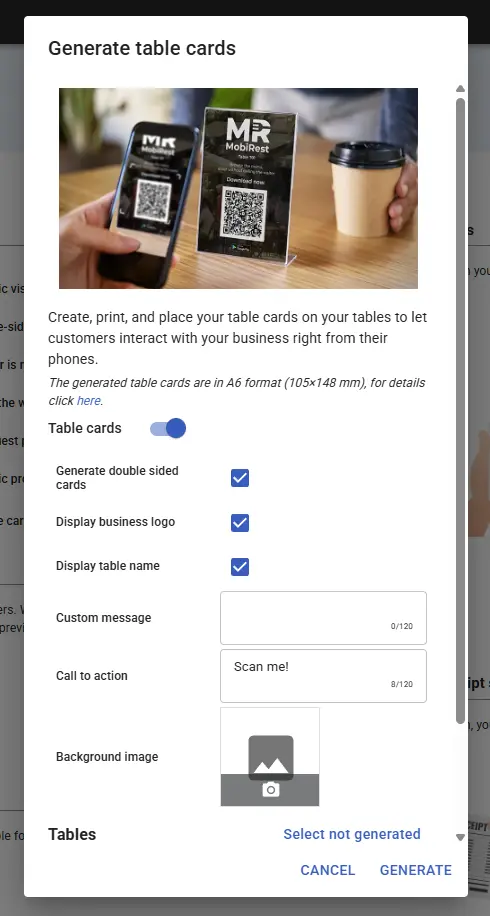
În dialog, poți alege dacă dorești să generezi carduri vizuale pentru mese sau să descarci datele cardurilor de masă în format brut.
Carduri vizuale pentru mese:
Poți personaliza complet aspectul cardurilor generate, inclusiv:
- Design simplu sau dublu față
- Incluziunea logo-ului și/sau numelui afacerii
- Mesaje personalizate și call-to-action
- Imagine de fundal
Aceste carduri sunt destinate imprimării și plasării pe mese.
Date brute ale cardurilor de masă:
Alternativ, poți genera datele brute ale cardurilor de masă. Aceasta este utilă dacă vrei să folosești coduri QR personalizate, neimprimate, cum ar fi coduri QR din metal. În acest caz, poți descărca datele brute și le poți furniza unui producător pentru a crea codurile QR fizice.
Imprimarea cărților de masă #
PDF-ul generat este formatat pentru o pagină A4 standard, care se potrivește cu până la patru carduri de masă, fiecare în format A6 (105 × 148 mm).
Puteți imprima aceste carduri acasă folosind o imprimantă standard sau puteți trimite PDF-ul către un serviciu profesional de imprimare pentru o calitate superioară (recomandat).
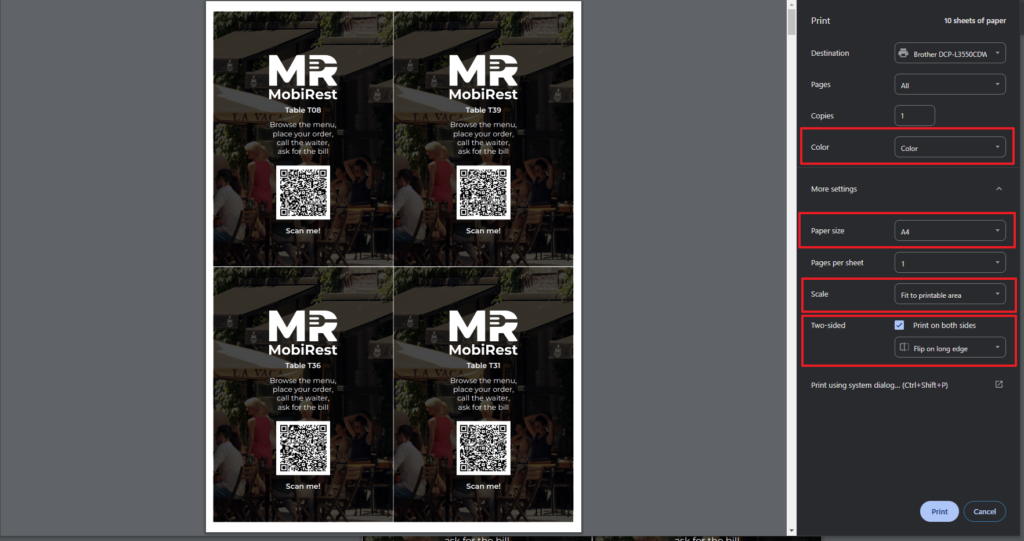
Atunci când imprimați aceste carduri, asigurați-vă că sunt respectate următoarele setări:
- Dacă imprimanta dvs. acceptă imprimarea color, selectați opțiunea „Color”.
- Setați dimensiunea hârtiei la A4.
- Dacă imprimanta dvs. acceptă imprimarea fără margini, selectați opțiunea de scalare „Fit to paper” (Se potrivește cu hârtia). În caz contrar, alegeți opțiunea „Fit to printtable area” (Se potrivește cu zona imprimabilă), care poate reduce ușor dimensiunea cardurilor de masă imprimate.
- Dacă ați utilizat opțiunea „Generare carduri față-verso”, activați „Imprimare pe ambele părți” și setați „Flip on long edge” pentru o aliniere corectă.
Plasarea cărților de masă tipărite #
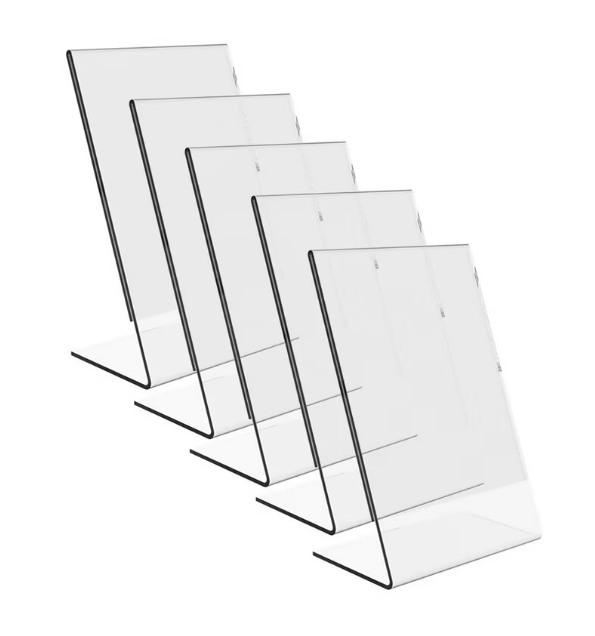
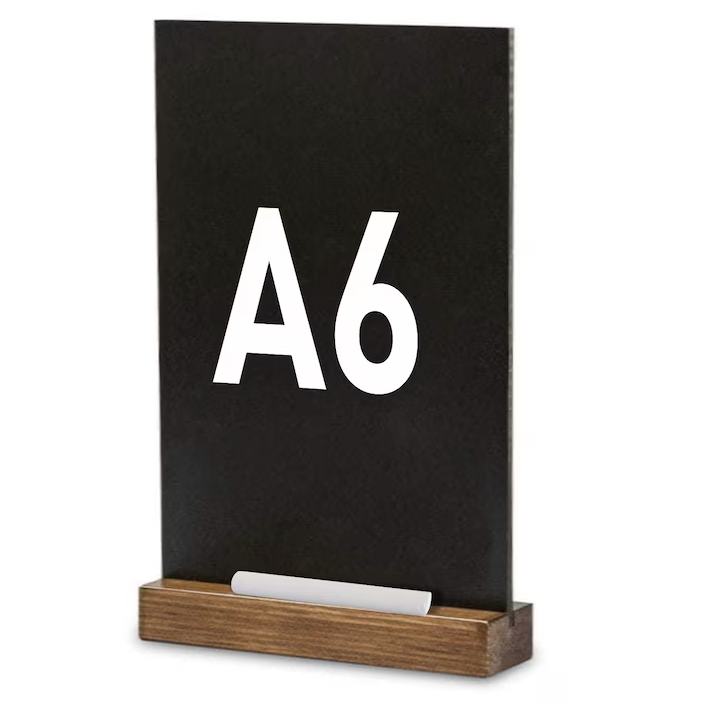
Nu ezitați să așezați cardurile de masă generate pe mesele dvs. în orice mod doriți. Pentru durabilitate pe termen lung, vă recomandăm să le protejați cu suporturi din plastic transparent sau cu un alt suport robust pentru carduri.