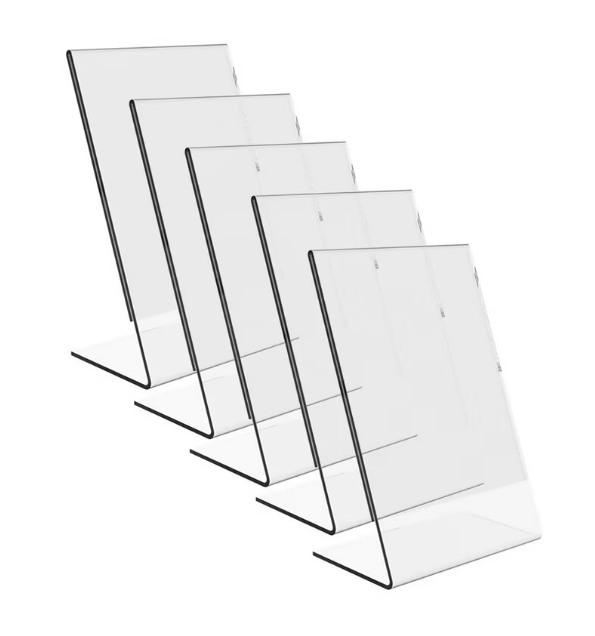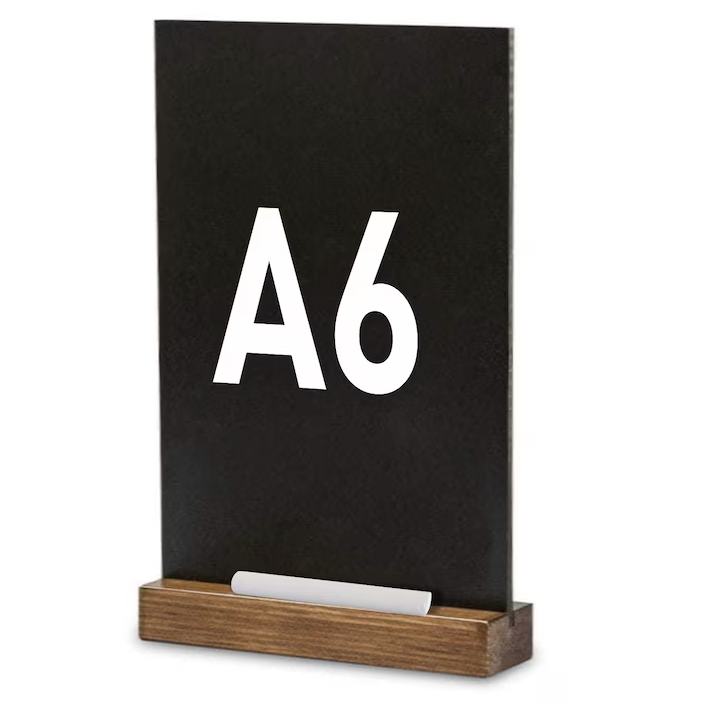
Ha vállalkozását láthatóvá teszi az ügyfelek számára, akkor minden asztalra asztali kártyákat kell készítenie és elhelyeznie. Ezek a kártyák QR-kódot tartalmaznak, amelyet az ügyfelek beolvasva megtekinthetik vállalkozását online, böngészhetik az étlapot, és telefonjukról interakcióba léphetnek szolgáltatásaival.
Asztali kártyákat a Vásárlói élmény (https://admin.mobirest.business/settings/ordering-settings) vagy az Elrendezés kezelése (https://admin.mobirest.business/layout-management) oldalakon keresztül hozhat létre. Egyszerűen navigáljon ezen oldalak valamelyikére, kattintson a „Generálás” gombra, majd:
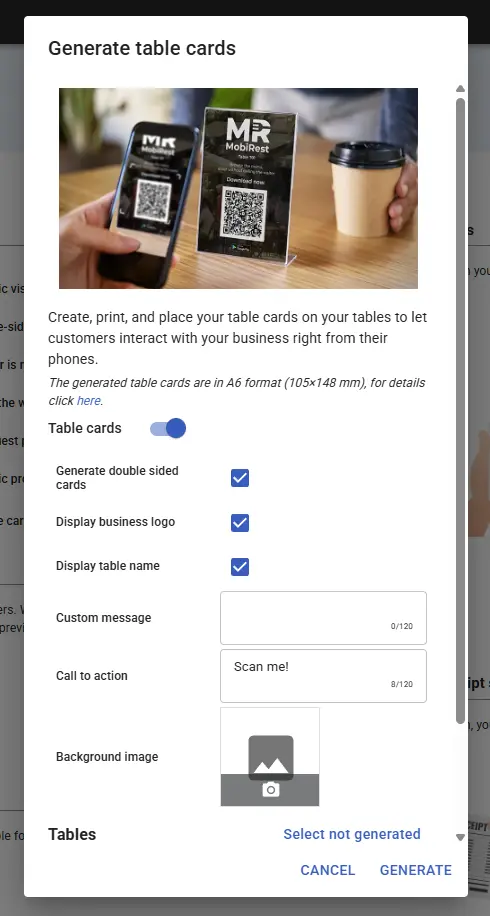
A párbeszédablakban kiválaszthatod, hogy vizuális asztalkártyákat generálj, vagy a kártyaadatokat nyers formátumban töltsd le.
Vizuális asztalkártyák:
Teljesen testre szabhatod a generált asztalkártyák megjelenését, beleértve:
- Egyszeres vagy dupla oldalas kialakítás
- A vállalkozás logójának és/vagy nevének megjelenítése
- Egyedi üzenetek és cselekvésre ösztönző szövegek
- Háttérkép
Ezek a kártyák nyomtatásra és az asztalokra helyezésre készülnek.
Nyers asztalkártya-adatok:
Alternatívaként generálhatsz nyers asztalkártya-adatokat is. Ez akkor hasznos, ha egyedi, nem nyomtatott QR-kódokat szeretnél használni, például fém QR-kódokat. Ebben az esetben letöltheted a nyers adatokat, és átadhatod egy gyártónak a fizikai QR-kódok elkészítéséhez.
Asztali kártyák nyomtatása #
A generált PDF formátum egy A4-es szabványos oldalra van formázva, amelybe legfeljebb négy A6-os méretű (105 × 148 mm) asztali kártya fér bele.
Ezeket a kártyákat kinyomtathatja otthon egy hagyományos nyomtatóval, vagy elküldheti a PDF-et egy professzionális nyomtatási szolgáltatásnak a jobb minőség érdekében (ajánlott).
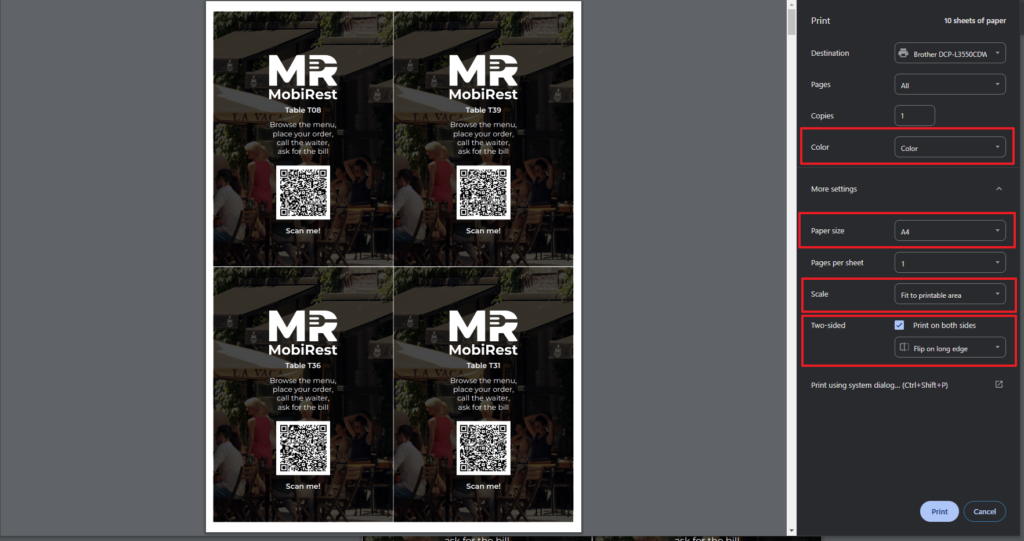
A kártyák nyomtatásakor a következő beállításokra ügyeljen:
- Ha a nyomtatója támogatja a színes nyomtatást, válassza a „Színes” lehetőséget.
- Állítsa be a papírméretet A4-esre.
- Ha a nyomtatója támogatja a szegély nélküli nyomtatást, válassza a „Fit to paper” méretarány opciót. Ellenkező esetben válassza a „Fit to printable area” (Illeszkedés a nyomtatható területhez) lehetőséget, ami kissé csökkentheti a kinyomtatott asztali kártyák méretét.
- Ha a „Kétoldalas kártyák generálása” opciót használta, engedélyezze a „Mindkét oldalra nyomtatás” opciót, és a megfelelő igazítás érdekében állítsa be a „Hosszú élre fordítás” opciót.
A kinyomtatott menükártyák elhelyezése #
Nyugodtan helyezd el a generált asztali kártyákat az asztalokon, ahogyan csak szeretnéd. A hosszú távú tartósság érdekében javasoljuk, hogy átlátszó műanyag tartókkal vagy más erős kártyatartóval védje őket.