
Acest ghid descrie pașii necesari pentru a activa serviciul ePOS-Print XML pe imprimantele Epson, necesar pentru integrarea cu MobiRest Connect.
Important:
- Pe dispozitivele noi, acest serviciu este deja activat implicit, deci nu este necesară nicio configurare manuală.
- Dacă utilizați aplicația pe Android, nu este necesară nicio configurare, indiferent de modelul imprimantei.
Configurarea manuală este necesară doar pentru aplicațiile Desktop (Windows, macOS, Linux) în cazul în care serviciul nu este deja activ.
Model TM-T20III #
1. Accesarea interfeței de configurare #
Deschideți un browser web și introduceți adresa IP a imprimantei în bara de adrese.

Sistemul va solicita autentificarea:
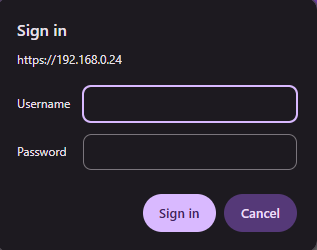
- Utilizator: epson
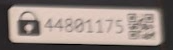
- Parolă: Codul marcat cu o pictogramă de lacăt, situat pe eticheta dispozitivului.
2. Verificarea stării imprimantei #
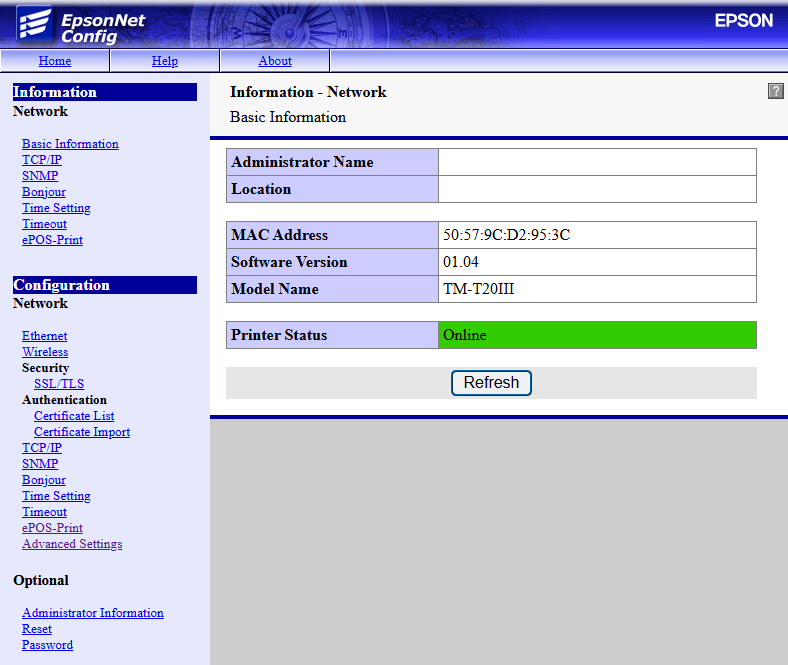
După autentificare, accesați secțiunea Information – Network. Asigurați-vă că Printer Status este Online.
3. Configurarea ePOS-Print #
Pentru a permite MobiRest Connect să trimită comenzi către imprimantă, urmați acești pași:
- În meniul din stânga, sub secțiunea Configuration – Network, faceți clic pe ePOS-Print.
- Setați opțiunea ePOS-Print pe Enable.
- Verificați ca Device ID să fie setat pe local_printer.
- Apăsați butonul Send pentru a salva setările.
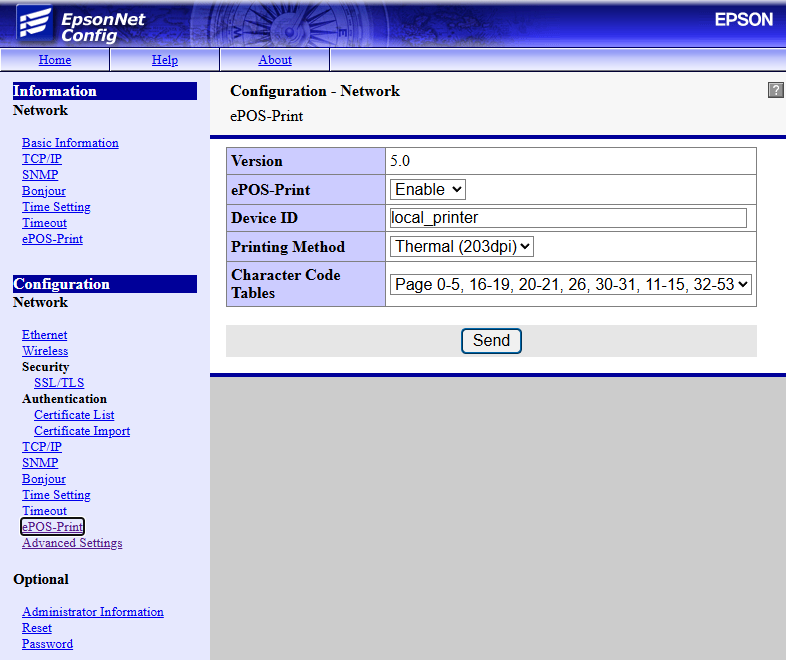
După salvare, imprimanta este gata de utilizare în aplicația MobiRest Connect.
Depanare #
- Dacă întâmpinați probleme, verificați de două ori toate conexiunile (dacă este cazul).
- Consultați manualul de utilizare al imprimantei termice pentru informații detaliate de depanare.
- Contactați furnizorul imprimantei termice sau asistența IT pentru ajutor.