
Ez az útmutató leírja az ePOS-Print XML szolgáltatás bekapcsolásának lépéseit Epson nyomtatókon a MobiRest Connect integrációhoz.
Fontos megjegyzések:
- Az újabb eszközökön ez a funkció már alapértelmezetten be van kapcsolva, így nincs szükség további teendőre.
- Ha Android alkalmazást használ, nincs szükség semmilyen konfigurációra, a rendszer automatikusan kezeli a nyomtatót.
A manuális beállítás csak Asztali (Desktop) alkalmazások esetén (Windows, macOS, Linux) szükséges, amennyiben a szolgáltatás még nem aktív.
Tm-T20III Modell #
1. A konfigurációs felület elérése #
Nyisson meg egy böngészőt, és írja be a nyomtató IP-címét a címsorba.

A rendszer bejelentkezési adatokat fog kérni:
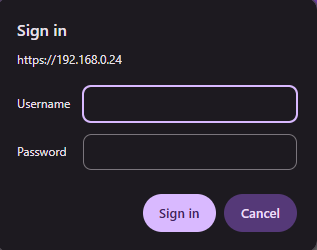
- Felhasználónév: epson
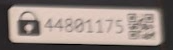
- Jelszó: A készüléken található, lakattal jelölt kód.
2. Nyomtató állapotának ellenőrzése #
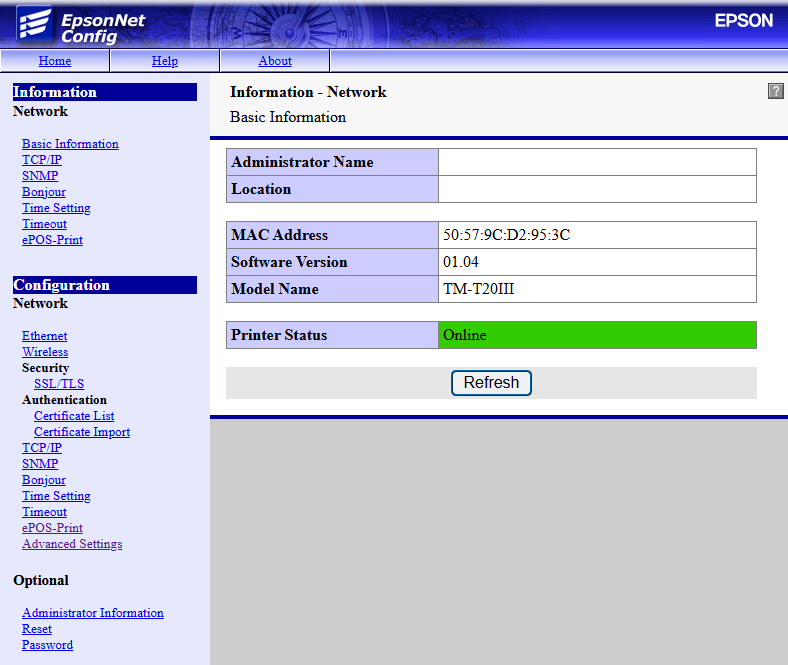
A belépés után az Information – Network oldalon ellenőrizze, hogy a Printer Status értéke Online-e.
3. ePOS-Print konfigurálása #
Ahhoz, hogy a MobiRest Connect asztali alkalmazás parancsokat tudjon küldeni a nyomtatónak, kövesse az alábbi lépéseket:
- A bal oldali menüben, a Configuration – Network rész alatt kattintson az ePOS-Print menüpontra.
- Az ePOS-Print opciót állítsa Enable (Engedélyezve) állapotba.
- Ellenőrizze, hogy a Device ID értéke local_printer legyen.
- Kattintson a Send gombra a beállítások mentéséhez.
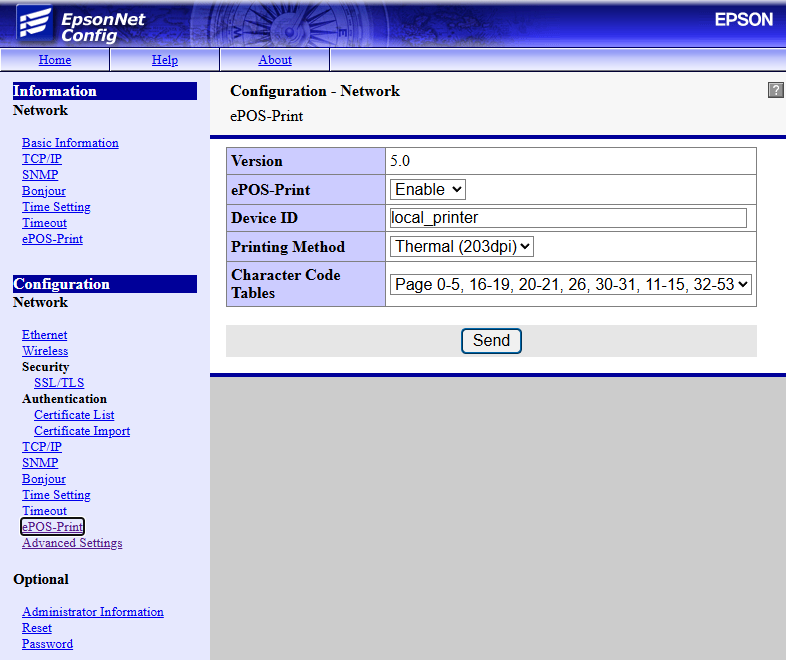
A mentés után a nyomtató készen áll a MobiRest Connect asztali alkalmazás használatára.
Hibaelhárítás #
- Ha bármilyen problémát tapasztal, ellenőrizzen minden csatlakozást (ha releváns).
- Részletes hibaelhárítási információkért tekintse meg hőnyomtatnak a felhasználói kézikönyvét.
- Ha segítségre van szüksége, forduljon hőnyomtató-forgalmazójához vagy IT-támogatásához.